Esta é a botonera inferior que permite o tratamento da listaxe de facturas filtradas en pantalla e co cadro "Tratar" marcado. Ten cinco tipos de botóns e operacións
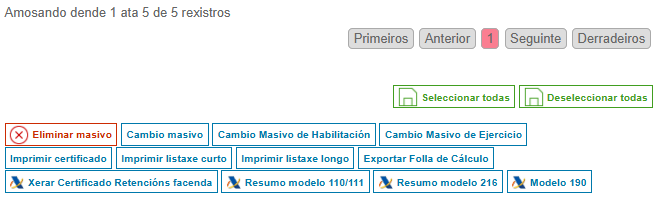
1.- Botóns de navegación
Permite paxinar a listaxe filtrada en pantalla. Pódese ir á primeira páxina á seguinte á anterior ou á última
2.- Botóns de selección
Sérvennos para marcar ou desmarcar o cadro "Tratar" de todas as facturas de forma conxunta
3.- Botóns de accións
Eliminar masivo
Elimina todas as facturas que non estean pagadas e que o cadro "Tratar" este marcado
Cambio masivo
É unha utilidade que nos permite modificar algúns valores en todas as facturas filtradas (as que aparecen na listaxe). Só modificaranse valores naquelas que non estean pagas e que teñan marcada o cadro "Tratar". Os campos que se permiten cambiar son:
Departamento, subdepartamento, conta habilitación, aplicación orzamentaria, período, descrición e data de rexistro
Cambio Masivo de Habilitación
É especialmente útil en centros que xestionan varias habilitacións. É unha utilidade que nos permite cambiar da habilitación actual as facturas filtradas ( as que aparecen na listaxe) e marcadas no cadro "Tratar". Para facer efectivo este cambio pídense os datos de:
Habilitación, departamento, subdepartamento, conta habilitación e aplicaciónpresupuestaria
Cambio Masivo de Exercicio
É unha utilidade que nos permite cambiar facturas, marcadas no cadro "Tratar", de exercicio económico.
4.- Botóns de impresións
Imprimir certificado
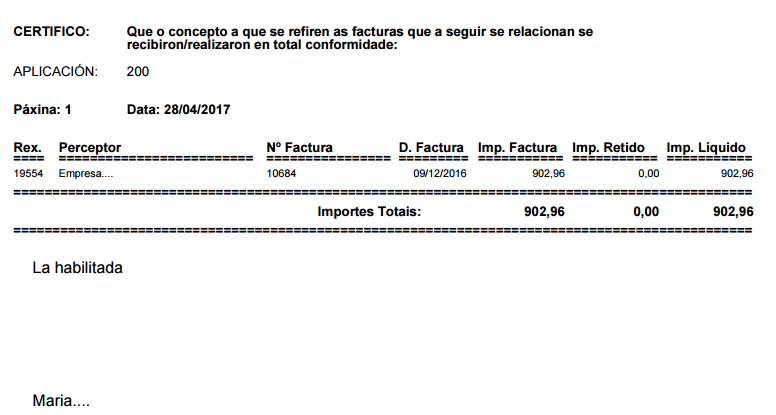
É un modelo de listado certificado de conformidade de aceptación de facturas. O certificado contén as facturas filtradas e marcadas co cadro "Tratar". A orde de impresión é o mesmo que temos en pantalla. Este certificado pódese asinar. Este é un exemplo:
Imprimir listaxe curto
É un modelo de listaxe que imprime unha liña por cada factura presentada na listaxe de pantalla e marcada como "Tratar". Na cabeceira da listaxe aparecen os campos cos valores do filtrado. Na última liña imprímense os totais dos campos numéricos e a orde de impresión é o que aparece en pantalla. Este é un exemplo do modelo:

Imprimir listaxe longo
É un modelo de listaxe que imprime dúas liñas por cada factura presentada na listaxe de pantalla e marcada como "Tratar". Na cabeceira da listaxe aparecen os campos cos valores do filtrado. Na última liña imprímense os totais dos campos numéricos e a orde de impresión é o que aparece en pantalla. Este é un exemplo do modelo:

Exportar Folla de Cálculo
Utilidade que permite exportar en formato de folla de cálculo a listaxe de facturas que temos filtradas en pantalla e co recuadro "Tratar" marcado. A folla de cálculo exportada contén unha ampla información de cada factura.
5.- Botóns de modelos Facenda
Xerar Certificado retencións Facenda
Xera o modelo de retencións aplicadas aos provedores das facturas filtradas en pantalla e marcada con "Tratar"
Resumo modelo 110/111
Presenta en pantalla cálculos correspondentes ao filtrado de facturas listadas en pantalla e marcadas como "Tratar". Os datos que presenta son:Nº perceptores con retención, importe total íntegro, importe da percepcións, importe das bases impoñibles, importe das retencións, nº perceptores sen retención e importes sen retención
Modelo 216
Modelo para pagos a extranxeiros
Model 190
Xera un ficheiro segundo as prescricións do Ministerio de Facenda, o modelo BOE. Este ficheiro terá que ser tratado posteriormente pola aplicación "informativas" do Ministerio