Esta é a pantalla do buscador de movementos, como todas na parte superior aparecen os campos descritivos e de filtrado. Esta opción permítenos acceder a editar os movementos podendo modificar ou borrar aqueles movementos permitidos en cada caso e segundo a súa situación
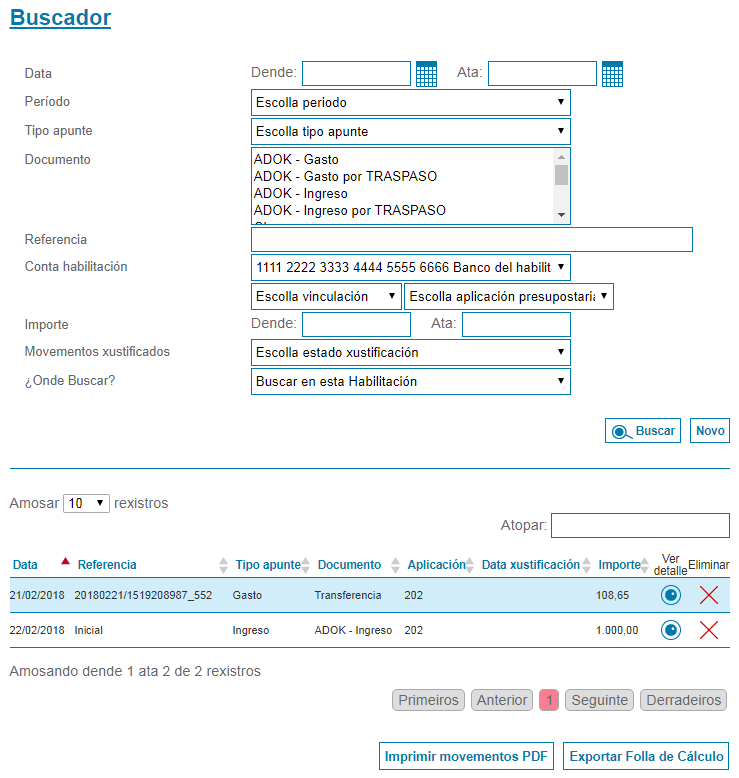
Se picamos no botón "Novo" accederemos ao modo de edición para engadir un novo movemento
Se picamos no botón "Buscar" apareceranos na parte inferior a listaxe de movementos co resultado de aplicar o filtro creado por nós
O filtrado podémolo crear por combinación de todos ou parte dos campos descritivos.
O campo "Documento" permite seleccionar varios tipos á vez coa combinación da teclas "Control" + rato.
Só se é un centro que xestiona varias habilitacións aparecerá o campo "Onde Buscar", que permite facer a procura na habilitación na que esteamos posicionados ou en todas as habilitacións que xestiona ese usuario.
No exemplo aparecen varios movementos.
Pódese configurar o número de filas mostradas na listaxe co campo "Amosar ... rexistros", no noso exemplo ata un máximo de 10 movementos por páxina. Lembra que na opción do Menú->Configuración->Parámetros->Número resultados en listaxes pódese definir un número de liñas a amosar por defecto (Este número afecta a todas as listaxes que mostra a aplicación).
O campo "Atopar" serve para afinar o filtrado de tal xeito que vai actualizando a listaxe a medida que imos incorporando caracteres. Este campo busca indistintamente o valor cargado en calquera dos campos da listaxe
Na listaxe, picando no nome de cada columna a listaxe ordena alfabeticamente o resultado: de maior a menor ou de menor a maior
- Botón círculo azul, non se pode modificar. Se picamos nel accedemos a o detalle do movemento en modo lectura
- Botón aspa vermella quere decir que o movemento está sen xustificar e se pode eliminar. Se picamos nel eliminamos o movemento
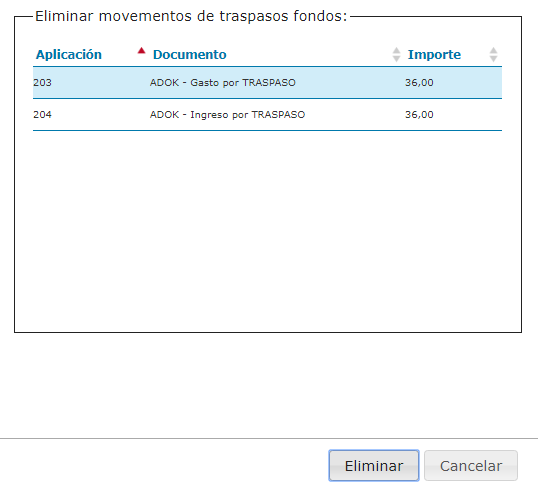
- No caso de que o movemento sexa un movemento de TRASPASO eliminaranse os movementos vinculados e previamente HABILI mostrará unha pantalla informando destes. Imaxe de exemplo:
Mais abaixo aparece a botonera de accións
- Os botóns de navegación de páxinas da listaxe
- A botonera de modelos de listaxes
Se picamos no detalle mostraranos o detalle do movemento
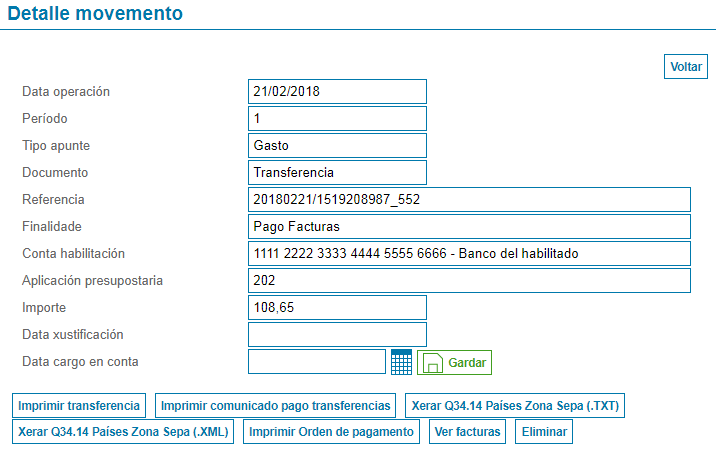
Cando o movemento corresponde a unha transferencia permitiranos facer unha serie de accións:
- Modificar a "Data cargo en conta" da transferencia e de todas as facturas pagas nela e volver a xerar os modelos indicados na botonera
- Acceder ás facturas pagas por esta transferencia
- Eliminar a transferencia. Isto supón liberar as facturas pagadas e só é posible se non está xustificada
Cando o movemento corresponde a un TRASPASO (ingreso ou gasto)