Esta é a pantalla do buscador de facturas / previsións, como todas na parte superior aparecen os campos descritivos e de filtrado.
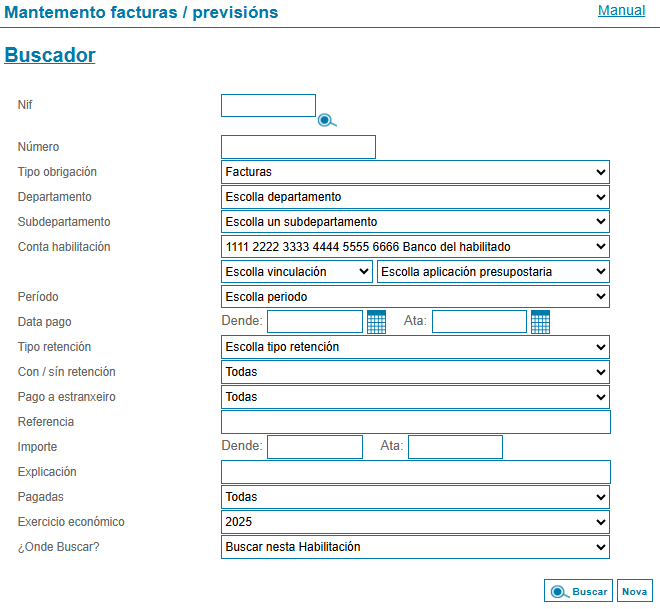
Se picamos no botón "Nova" accederemos ao modo de edición para engadir unha nova factura.
Se picamos no botón "Buscar" apareceranos na parte inferior a listaxe de facturas co resultado de aplicar o filtro creado por nós
O filtrado podémolo crear por combinación de todos ou parte dos campos descritivos. Non é obrigatorio cubrir algún campo pero se picamos en buscar directamente non fará ningún filtro e presentaranos a listaxe completa de todas as facturas rexistradas
Picando na lupa do campo NIF podemos acceder á listaxe de provedores para localizar o provedor por NIF ou por nome e seleccionalo
Só se é un centro que xestiona varias habilitacións aparecerá o campo "Onde Buscar", que permite facer a procura na habilitación na que esteamos posicionados ou en todas as habilitacións que xestiona ese usuario.
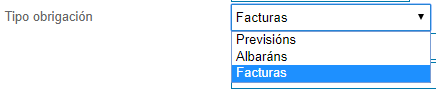
No caso de traballar con varios tipos de obrigacións apareceranos un combo de selección, como o da seguinte imaxe:
Este é un exemplo da listaxe que aparece no buscador de facturas

Na parte superior aparece á información do número de facturas atopadas e a suma dos importes
Pódese configurar o número de filas mostradas na listaxe co campo "Amosar ... rexistros", no noso exemplo ata un máximo de 25 facturas por páxina. Na opción do Menú->Configuración->Parámetros->Número resultados en listaxes pódese definir un número de liñas a amosar por defecto (Este número afecta a todas as listaxes que mostra a aplicación).
O campo "Atopar" serve para afinar o filtrado de tal xeito que vai actualizando a listaxe a medida que imos incorporando caracteres. Este campo busca indistintamente o valor cargado en calquera dos campos da listaxe
Na listaxe, picando no nome de cada columna a listaxe ordena alfabeticamente o resultado: de maior a menor ou de menor a maior
- Botón círculo azul quere decir que esa factura xa está pagada, non se pode modificar nin eliminar. Se picamos nel accedemos a o detalle da factura en modo lectura
- Botón lapis quere decir que a factura está sen pagar, se pode modificar. Se picamos nel accedemos a o detalle da factura en modo edición
- Botón aspa vermella quere decir que a factura está sen pagar e se pode eliminar. Se picamos nel eliminamos a factura
- Cadro "Tratar" se está marcado se permite executar as accións correspondentes as botoneras inferiores. Se non está marcado non se tratará
Abaixo aparece a botonera de navegación, selección, accións e a botonera de modelos para Facenda. Na seguinte páxina detállase cada modelo
Picando no botón, da columna Ver/Modificar, círculo azul ou lapis presenta a visualización do detalle da factura. Abaixo aparece un exemplo:

Na parte inferior aparecen os botóns para facer varias accións como:
- Devolución do pago: no caso de que a factura fose rexeitada polo banco, poderíase eliminar da orde de pago sen necesidade de eliminar a transferencia completa. Este proceso deixa a factura libre sen pagar na situación inicial.
- Modificar: consolida as actualizacións dos campos modificados
Mais abaixo os botóns para adxuntar documentos: imaxes, pdf, etc.