Esta é a pantalla que nos permite facer os pagos de facturas a provedores.
Na primeira liña podemos escoller o medio de pago: Transferencia, Cheque ou Tarxeta e seguidamente aparece o formulario cos campos de filtrado e selección de facturas. Unha vez picado o botón Buscar aparecerá na parte baixa a listaxe de facturas que cumpren o filtrado seleccionado. Este é un exemplo do formulario

Non é necesario encher todos os campos.
Comportamientos particulares:
- Data pago: por defecto aparece a data do sistema ainda que é posible modificala
- Finalidade: é o comentario que terá a transferencia. Por defecto aparece o literal "Pago facturas" ainda que é posible modificalo. Cando as facturas para pagar sexan as das aplicacións presupostarias 230 ou 231 cárgase a explicación da aplicación presupostaria descrita cando se deu de alta (p.e. 231 Locomoción)
- Tipo conta provedor: se selecciona o tipo de conta do provedor, si pertenece ou non á zona SEPA
Son campos obrigatorios:
- Vinculación ou aplicación presupostaria
- Período
Picando no botón Buscar aparece a listaxe na zona inferior. Este é un exemplo:
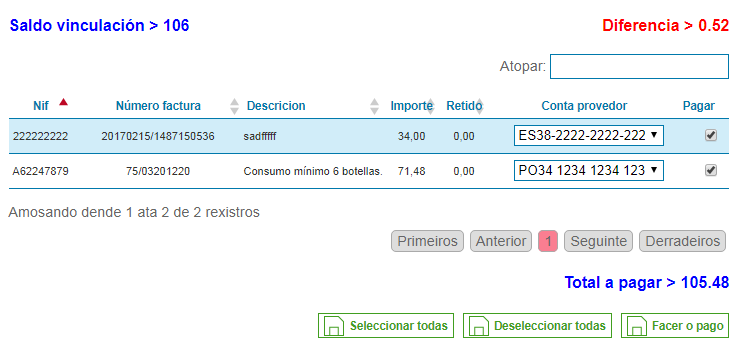
Na listaxe temos campos de información de saldos, campo de procura Atopar, liñas de listaxe, botonera de navegación e botóns de procesos
Campos de información de saldos:
Temos tres campos de información que nos mostran o estado dos saldos e o total do pago que queremos realizar. Estes campos son o Saldo vinculación > de cor azul, o campo Diferencia > de cor vermella e o campo Total a pagar > de cor azul
Na parte superior aparece:
- Saldo vinculación > que nos mostra a situación do saldo actual antes de facer o pago das facturas que temos na listaxe e
- Diferenza > é un campo dinámico que vai calculando o saldo resultante de descontar as facturas seleccionadas na listaxe
Ao final:
- Total a pagar > é un campo dinámico que vai informando do importe total das facturas seleccionadas na listaxe
Campo de procura Atopar
É un campo que nos serve para refinar a listaxe, funciona igual que no resto das listaxes, a medida que imos enchendo o campo vai actualizando as liñas da listaxe
liñas de listaxe
Son as liñas resultado de facer o filtrado co formulario. Cada liña corresponde a unha factura que está sen pagar. Preséntanos o NIF, o número de factura, a descrición, o importe, a retención, a conta do provedor e o campo de selección Pagar
Comportamentos particulares de campos:
- Conta do provedor: é un campo de selección que nos permite elixir a conta do provedor na que facer o ingreso correspondente ao pago da factura. Se nos datos do provedor marcamos unha conta por defecto esta aparecerá elixida
- Pagar: para facer o pago dunha factura terá que estar necesariamente marcada no campo Pagar. Cada vez que modificamos o estado de Pagar actualízanse os campos de información Diferencia > e Total a pagar >
Como calquera outro listado picando nos títulos da cabeceira ordenarase a listaxe de maior a menor ou de menor a maior
botonera de navegación
Debaixo da listaxe e á esquerda aparece a información do número de facturas que nos ensina nesa páxina e o total de facturas filtradas
Botones de navegación que permiten paxinar a listaxe. Pódese ir á primeira páxina á seguinte á anterior ou á última
botóns de procesos
Seleccionar todas con este botón marcamos todas as facturas no campo Pagar
Deseleccionar todas con este botón desmarcamos todas as facturas no campo Pagar
Facer o pago ao picar neste botón facemos efectivo o pago de facturas no programa e co medio de pago seleccionado (transferencia ou cheque). Seguidamente o programa mostraranos unha mensaxe no que nos dá a información da referencia do pago e permítenos seleccionar o modelo de documento para enviar á entidade bancaria. Este documento se pode repetir, consultar ou eliminar desde a "Listaxe movementos conta"
Mostramos un exemplo:
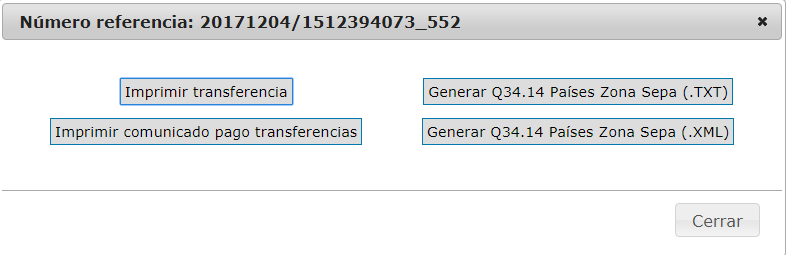
- Imprimir transferencia: xera o documento en formato pdf
- Imprimir comunicado pago transferencias: xera un comunicado para cada provedor das facturas pagas no documento
- Generar Q34.14 Países Zona Sepa (.TXT): modelo de pago electrónico estandar bancario en formato TXT
- Generar Q34.14 Países Zona Sepa (.XML): modelo de pago electrónico estandar bancario en formato XML